মঙ্গলবার, ২২ মার্চ, ২০১৬

মাউস এর ব্যবহার

ab5e274923d05ed2c784d60699d8b84b-6
শুধু ডান আর বাম বোতামের ক্লিকেই শেষ মাউসের কাজ? আসলে কিন্তু তা নয়। কম্পিউটার যন্ত্রাংশে গুরুত্বপূর্ণ অনুষঙ্গ এটি। দরকারি সব কাজ তো হয়ই, লেখালেখির কাজের সুবিধাও বাড়ানো যায়। লেখালেখির জনপ্রিয় সফটওয়্যার মাইক্রোসফট ওয়ার্ডে মাউসের কিছু ব্যবহার আপনার সময় বাঁচিয়ে দেবে অনেকটাই। তেমনই কিছু কাজ এখানে দেখানো হলো।
লেখার দরকারি অংশ নির্বাচন: যদি চান একটা পাতার লেখার নির্ধারিত অংশ থেকে লেখাকে নির্বাচন করবেন তাহলে সেই লেখার লাইনের শুরুতে বা যেখান থেকে চান সেখানে মাউসের ডান বোতামে ক্লিক করে রেখে কি-বোর্ডের শিফট বোতাম চেপে ধরে রাখুন। এবার যেখানে শেষ করতে চান, সেখানে গিয়ে আরেকবার মাউসে ক্লিক করলেই নির্দিষ্ট লেখাগুলো নির্বাচিত হয়ে যাবে এবং প্রয়োজনে সেটিকে কাট, কপি করতে পারবেন। কৌশলটি লেখালেখির সফটওয়্যার ছাড়াও অন্য সব জায়গায় লেখা নির্বাচনে কাজ করবে।
নির্দিষ্ট শব্দ বা বাক্য নির্বাচন: অনেক সময় একাধিক লাইন থেকে দরকারি কিছু শব্দ বা বাক্যের লেখাগুলোকে আলাদাভাবে নির্বাচন করার প্রয়োজন হতে পারে। এমন হলে কি-বোর্ডের Ctrl বোতাম চেপে ধরে যে যে লেখাকে নির্বাচন করতে চান, সেটিকে মাউসের ডান বোতাম চেপে ধরে নির্বাচন করুন। যতক্ষণ নির্দিষ্ট লেখা নির্বাচন শেষ না হবে ততক্ষণ Ctrl বোতাম চেপে রাখুন। এবার প্রয়োজনমতো সেটিকে কাট, কপি, পেস্ট করতে পারবেন।
অনুভূমিক লেখা নির্বাচন: লেখালেখির কাজ করতে গিয়ে অনেক সময় অনুভূমিক (ভার্টিক্যাল) লেখাগুলো নির্বাচনের প্রয়োজন হতে পারে। এ ক্ষেত্রে কি-বোর্ডের Alt বোতাম চেপে ধরে মাউসের ডান বোতামে ক্লিক করে অনুভূমিক বরাবর মাউসকে নির্দেশ করুন। তাহলে অনুভূমিক বরাবর থাকা লেখাগুলো নির্বাচিত হবে

বুধবার, ৯ মার্চ, ২০১৬

এক ক্লিকেই ফ্রেন্ড রিকুয়েস্ট পাঠান ফেসবুকের সব বন্ধুদের


আশা করি সবাই ভালো আছেন।অনেক দিন পর টিটিতে টিউন করলাম।বর্তমানে সময়ে সবচেয়ে জনপ্রিয় সামাজিক যোগাযোগের মাধ্যম হচ্ছে ফেসবুক।এই নিয়ে বিস্তারিত বলার কোন প্রয়োজন নেই।আমার থেকে এর সম্বন্ধে
আপনারাই বেশি জানেন। ফেসবুকে আমরা আমাদের জনপ্রিয়তা,টিউনে বেশি লাইক,টিউন বেশি শেয়ার এর জন্য ফেন্ড লিষ্টে বন্ধু বাড়ানোর জন্য ওঠে পরে লাগি।আমার মত এই রকম যাদের স্বভাব তাদের কাজকে আর একটু সহজ করে দিতে আমার এই টিউন।যারা একটা একটা করে sent friend request botton চাপতে বিরক্ত হয়ে গেছেন তাদেরকে আজকে আমি এমন একটা ট্রিক্স শিখাব যার মাধ্যমে ২০০-২৫০ ফ্রেন্ড রিকুয়েস্ট সেন্ড করতে পারবেন এক ক্লিকেই।চলুন এবার ট্রিক্সটা দেখে নেই।
১। প্রথমে ফায়ারফক্স অথবা গুগল ক্রোমে ফেসবুক লগইন করুন।
২। এবার এড ফেন্ড এ যান এবং see all ক্লিক করেন।তারপর সাইড বার নিচের দিকে স্ক্রল করতে থাকেন।পুরো পেইজে যতজন লোক থাকবে ততটা রিকুয়েস্ট সেন্ড হবে।
৩। স্ক্রল করা শেষ হলে মাউস এর রাইট বাটন ক্লিক করে Inspact Element এ যান।এরপর Console ক্লিক করুন।
৫। এবার Console এ ক্লিক করার পর একটা খালি বক্স আসবে।ওইটা তে নিচ থেকে ডাউনলোড করা স্ক্রিপটা Paste করে Enter চাপলেই দেখবেন সব ফেন্ড রিকয়েস্ট সেন্ড হয়ে গেছে।
স্ক্রিপ্ট ডাউনলোড করুন।
টিউনটি পরে যদি বুজতে না পারেন তাহলে আমার করা ভিডিও টিউটরিয়াল দেখেতে পারেন।
<iframe width="560" height="315" src="https://www.youtube.com/embed/gkYzqIJPsHI" frameborder="0" allowfullscreen></iframe>
ভিডিও টিউটরিয়াল লিঙ্কঃ https://youtu.be/gkYzqIJPsHI

বৃহস্পতিবার, ৩ মার্চ, ২০১৬

ফ্রী ডোমেইন ওয়েবসাইট তৈরী করুন

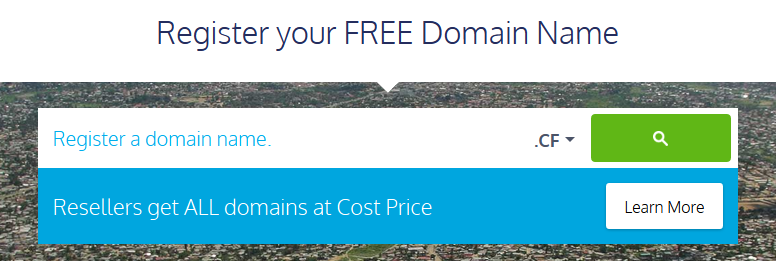
Freenom.com এর মাধ্যমে ফ্রী তে .ga, .tk, .cf, .ml, co.cc ডোমেইন নেয়া যায়।
ফ্রীনম কাস্টম ডোমেইন সেট আপ ইন্সট্রাকশনঃ
রেজিস্টার Freenom ডোমেইন
স্টেপ ১
Freenom.com এ যান আপনার পছন্দের ডোমেইন এর নাম লিখুন এবার Go বাটন এ ক্লিক করুন। ডোমেইন এভেইলেবল হলে আপনাকে পরবর্তী স্টেপ এ রিডাইরেক্ট করা হবে।

এখন আপনার blogspot URL এবং রেজিস্ট্রেশন এর সময় ১২ মাস দিন। এখন ফ্রীনম এ সাইন আপ করুন। থেকে ভেরিফাই এখন ইমেইল  করে একাউন্ট এক্টিভ করুন।


Freenom সেটিংস অন ব্লগারঃ
স্টেপ ২
আপনার ব্লগার একাউন্ট এ লগইন করুন।

সেটিংস > পাবলিশিং অপশন এ যান। এখন Setup a 3rd party domain এ ক্লিক করুন।


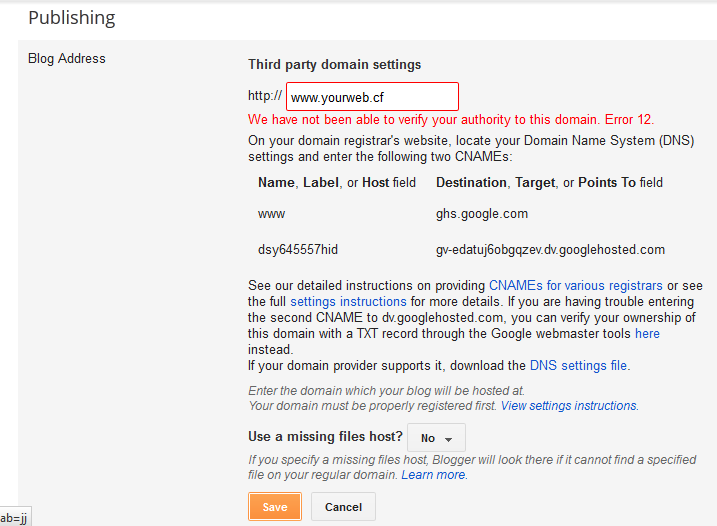
এখন বক্সে আপনার ডোমেইন নেম (ex: http://www.yournameweb.cf) লিখুন। এখন আপনাকে আপনার ডোমেইন এর Ownership ভেরিফাই করতে হবে CNAME রেকর্ড ইন্টারিং এর মাধ্যমে।
আপনার ডোমেইন নেম Enter করার পর সেইভ বাটন এ ক্লিক করুন। এখন আপনি একটি Error সাইন দেখতে পাবেন দুটি CNAME রেকর্ড সহ ডিটেইলস ইনস্ট্রাকশনস।

ভয় পাবেন না। এটি শুধুমাত্র একটি ইন্সট্রাকশন মাত্র আপনার ডোমেইন সেট আপ এর জন্য।ডিএনএস কনফিগারেশন ইন ফ্রীনম (Freenom);
স্টেপ ৩
এখন আপনার Freenom একাউন্ট এ লগইন করুন। ডোমেইন সেকশন থেকে My Domains এ যান। এতে আপনার সবগুলো ডোমেইন এর লিস্ট দেয়া আছে। এখন যে ডোমেইন টি blogger এ ইনপুট করেছিলেন সেটির Manage Domain এ ক্লিক করুন।
  • এখন Management Tools > NameServers এ যান।

  •  Use Default Name Servers এ টিক করুন > Change NameServers.

  • এবার Manage Freenom DNS অপশন এ যান DNS কনফিগার করার জন্য।

বিঃদ্রঃ এতে ১ম লাইন এ উপরের ছবির মতো A এবং 216.239.32.21 সেলেক্ট করুন। ২য়
এবং ৩য় লাইন এর জন্য ব্লগার এর সেই Error (স্টেপ ২ ইন্সট্রাকশন ৩) এর দেয়া CNAME রেকর্ডস গুলো Enter করুন।
  • পরের স্টেপ এ যাবার আগে ৩০ মিনিট অথবা ১ ঘন্টা অপেক্ষা করুন। (তবে বেশিরভাগ ক্ষেত্রেই ২ বা ৩ মিনিট এর বেশি সময় লাগেনা। তারপর Save বাটন এ ক্লিক করুন।

কাস্টম ডোমেইন সেভ করুন এবার ব্লগার এঃ

স্টেপ ৪
এখন আবার ব্লগার এ ডোমেইন সেটিংস এ যান তারপর Redirect yourwebname.cf to http://www.yourwebname.cf এ অপশন টিতে ☑  টিক দিন।

ভিডিও Editing এর সেরা সফটওয়্যার।

আমাদের মাঝে অনেকের অনেক সময় ভিডিও ইডিটিং এর কাজ করার  শখ হয়,কিন্তু সচরাচর ভাল সফটওয়্যার না থাকায় আর ভিডিও ইডিটিং না জানায় আমাদের হতাশ হতে হয়। আর হতাশা নয় আজ আমি আপনাদেন জন্য নিয়ে এসেছি ভিডিও ইডিটিং এর সেরা সফটওয়্যার এবং এই সফটওয়্যার দিয়ে কিভাবে কাজ করতে হয় এর বাংলা ভিডিও টিউটিরিয়াল।

সফটওয়্যার টির নাম হল wondershare Filmora

সফটওয়্যা টির কিছু ফিচার:

  • নিজের ইচ্ছে মত ভিডিও তৈরী করা যায়।
  • যে কোনো ফরমেটে save করা যায়।
  • সরাসরি ফেইসবুক,ইউটুভে ভিডিও আপলোড করা যায়।
  •  ইফেক্টস,ফিল্টার,ইলিমেন্ট ইত্যাদির সমাহার।
  • ফ্রি text ফন্ট এবং মিউজিক।

সফটওয়্যার টি এখান থেকে ডাউনলোড করুন। আপনারা এটা অফিসিয়াল সাইট থেকে ডাউনলোড করতে পারেন আবার মিডিয়াফায়ার থেকে ডাউনলোড করতে পারেন। আপনার ইচ্ছা।
এখন সফটওয়্যারটি ডাউনলোড করুন আর হয়ে যান ভিডিও ইডিটর। কিভাবে সফটওয়্যার টি ব্যবহার করবেন তার জন্য এই বাংলা ভিডিও টিউটিরিয়ালর টি দেখুন।

বুধবার, ২ মার্চ, ২০১৬

ওয়েবসাইট বানান ২মিনিটে

কিভাবে একটি পাওয়ার ফুল এবং ফুল ফ্রীতে আজিবনের জন্য একটি ওয়েব সাইট বানাতে পারবেন। যার জন্য আপনার কোন প্রাতিষ্ঠানিক জ্ঞান বা অনেক বেশি শ্রম বা কোডিং জানারও দরকার হবেনা। শুধু ড্রাগ এন্ড ড্রপ মানে মেনু গুলা টেনে ফিল্ডে ছেড়ে ছেড়ে কাজ করতে পারবেন। আর সাবডোমেইন সহ আনলিমিটেড হোস্টিঙ্গের এই সুবিধাটা দিচ্ছে ওয়েব্লী।
আসলে ফ্রিতে হোস্টিং সাব ডোমেইন অনেকেই দেয়। আর লোভ দেখায়। কিন্তু যখন আপনি অনেক কষ্ট করে একটা সাইট দাঁড় করাবেন ঠিক তখনি দেখবেন তাঁরা আপনার সাইটে আজেবাজে এডস বসাই দিছে। তাই অনেকেই বলে ফ্রি জিনিস ভালো নাহ ভাই! আমি গ্যারান্টি দিয়ে বলছি এই ইন্টারনেট জগতে একমাত্র ওয়েব্লী;ই ভালো সার্ভিস দেয়। যাইহোক কথা না বাড়িয়ে কাজ শুরু করা যাক।
১। প্রথমে এখানে ক্লিক করে সাইটে প্রবেশ করুণ।
Sing Up এ ক্লিক করুণ আর ইউজার নেম - ইমেল - পাসওয়ার্ড় সঠিক ভাবে বসিয়ে Singup Free তে ক্লিক করুণ।
২। তারপর আপনি সাইট-ব্লগ- নাকি স্টোর বানাতে যান তা সিলেক্ট করুণ।

৩। ট্যামপ্লেট চয়েস করুণ। (পরে পরিবর্তন করতে পারবেন)

৪। Subdomain দিয়ে Continue ক্লিক করুণ।

এবার এড়িট পেজের হোম পেজ চলে আসবে। এখন বাম পাশ থেকে যেটা আপনার দরকার অইটা মাউস দিয়ে চেপে ধরে ফিল্ডে ছেড়ে দিন।
৫। তারপর বাম পাশে উপরে কর্নারে Published ক্লিক করুণ।

তারপর Continue তে ক্লিক করুণ। এবার দেখুন আপনার সাইট এর লিঙ্ক দেখায় সেটাতে ক্লিক করুণ আর দেখুন আপনার সাঈটটি লাইভ।
এখানে আপনার পছন্দ মত ডোমেইন পরবর্তীতে চেঞ্জ করতে পারবেন। যেটাকে বলা হয় শেয়ারেড় ডোমেইন। অথবা আপনার কোন ডোমেইন নেম কেনা থাকলে সেটাও সহজে এড্ড করতে পারেন।
ধন্যবাদ। ভালো থাকুন সবাই। আর কিছু জানার থাকলে টিউন্মেন্ট করুণ।